Funk Like (Spotify playlist)
Показ дописів із міткою Комп’ютер. Показати всі дописи
Показ дописів із міткою Комп’ютер. Показати всі дописи
Повідомлення про Дні народження у Google Календарі (Birthday Notifications by import)

Як і багато користувачів Google Календаря стурбований відсутністю в ньому нагадувань про дні народження моїх контактів. Кілька років тому знайшов рішення, яке полягало в підключенні Google Calendar API, створенні скрипту (є готове рішення), що створювало календар Birthday Notifications, який, у свою чергу, робив ті самі нагадування. Проблема в тому, що згодом це рішення перестало працювати, а також створило сотні календарів Temp Calendar. Вирішення проблем я так і не знайшов, тому почав шукати інший спосіб.
Tmux на Windows

Нещодавно познайомився з термінальним мультиплексором Tmux. Відразу кілька слів:
Tmux — це термінальний мультиплексор або іншими словами, ви можете в одному терміналі запустити кілька термінальних сесій та перемикатися між ними або навіть розмістити їх в одному вікні, а також відключитися від сесії залишивши її працювати в фоні, а потім повернутися і подивитися результат, це може бути дуже зручно при роботі з SSH. Якщо ви раніше користувалися утилітою screen, то tmux — це її аналог, який має набагато більше функцій.
На роботі я відкривав багато окремих терміналів для моніторингу та керування комп'ютерами. Потім набридло і вирішив вивчити багатовіконні термінали. Так я прийшов Tmux. Дуже зручна річ, скажу я вам.
На основному моєму робочому ноутбуці встановлена Windows 10, і для використання Tmux я заходив SSH на другий свій ноут з Linux і звідти використовував Tmux. Виникло питання: як користуватися всіма цими принадами безпосередньо з основного ноутбука, минаючи підключення до другої машини? Відповідь знайшлася досить швидко: Cygwin64 Terminal.
Cygwin – це дистрибутив популярних GNU та інших інструментів з відкритим вихідним кодом, які працюють у Microsoft Windows. Ядро — це бібліотека Cygwin, яка надає системні виклики POSIX та середовище, на яке очікують ці програми.
Дистрибутив Cygwin містить тисячі пакетів зі світу з відкритим вихідним кодом, включаючи більшість інструментів GNU, безліч інструментів BSD, X-сервер та повний набір X-додатків. Якщо ви розробник, ви знайдете інструменти, заголовки та бібліотеки, які дозволяють писати консоль Windows або програми з графічним інтерфейсом користувача, які використовують важливі частини POSIX API. Cygwin дозволяє легко переносити багато програм Unix без необхідності внесення значних змін до вихідного коду. Це включає налаштування та збирання більшої частини доступного програмного забезпечення GNU або BSD, включаючи пакети, включені в дистрибутив Cygwin. Їх можна використовувати з однієї з наданих оболонок Unix, наприклад bash, tcsh або zsh.
Якщо коротко, то Cygwin64 Terminal — це можливість використовувати програми Linux на Windows. Тепер справа за малим. Завантажити інсталятор із сайту, запустити установку, в процесі якої встановити Tmux, налаштувати аліаси для Cygwin64 Terminal та вуаля – використовуємо Tmux на Windows.
Подробиці установки не описую, тому що в інтернеті докладно написано та показано, представлю лише деякі скріншоти.


За промовчанням файли конфігурації (.bash_aliases, .bash_history, .bash_profile, .bashrc, .inputrc, .minttyrc, .profile) знаходяться на шляху
c:\cygwin64\home\%username%\
Синтаксис файлу для alias'ів (.bash_aliases):
alias alias_name-01='command-01' #comment-01
alias
alias_name-02='command-02' #comment-02
alias alias_name-03='command-03'
#comment-03
GeekBench
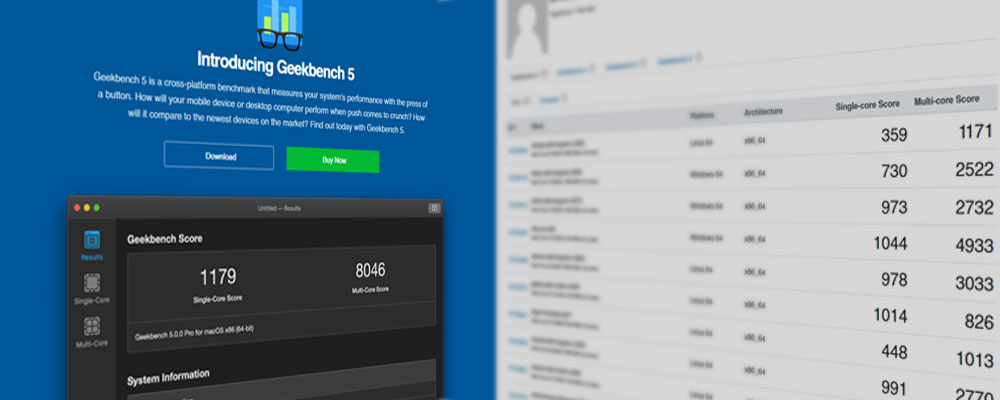
Виникла потреба оцінити наявний парк «заліза». Як виявилося в результаті, знання лише показників комп'ютера (процесор, пам'ять тощо) недостатньо для розуміння його продуктивності. Чув і бачив краєм ока різні тести, які у цифрах показують певне значення продуктивності, порівнюючи яке з іншими цифрами вимальовується оцінна картина.
Віддалений доступ через SSH

У цій статті хочу поділитися своїм невеликим досвідом адміністрування нашої робочої мережі.
Мені по роботі, серед іншого, доводиться обслуговувати наші комп'ютери. Зокрема, своєчасно оновлювати системи, для чого я заходив на кожен комп'ютер через Anydesk, блокував віддалену машину, запускав термінал та виконував оновлення. Такий спосіб украй незручний для кінцевого користувача, оскільки переривається його робота. А коли поновлення великі, на годину і більше, це взагалі стоп роботі. Я давно підозрював, що має бути спосіб віддаленого керування без явного підключення до робочого столу на машині користувача. І це — SSH.
Додавання ярлика Chrome

Колись давно програми на плавний екран Chrome додавалися, якщо запустити відповідну програму в панелі програм:
Гарячі клавіші Midnight Commander

На Windows давно користуюся Total Commander. Коли шукав альтернативу для Лінукса, зупинив свій вибір на Double Commander. Але останнім часом мене приваблює консольний файловий менеджер – Midnight Commander, або MC.
Навчальний процес в умовах карантину

Зараз діти не відвідують школу, а дивлячись, як у нас організований навчальний процес на прикладі нашого класу (купа фоток із завданнями у вайбері, які вирушають батькам, ті, у свою чергу, переправляють своїм дітям; ті після виконання відправляють нові фотки вчителю, а бідний вчитель розгрібає всю цю фотоколекцію месенджера), вирішив запропонувати до застосування давно існуючий сервіс Google Classroom.
І знову Linux. Тепер Manjaro

Довго я користувався Linux Mint, і останнім часом дедалі більше мене цікавив такий дистрибутив, як Manjaro.
Нещодавно зважився спробувати його на ноутбуці. Встановилося все без проблем. І треба сказати, дуже він мені відразу сподобався: спритний, красивий, зручний, привітний, а також вікно терміналу, що випадає зверху, — ну бомба! Єдине, що бентежило, то це трохи інший (іноді) синтаксис команд, точніше самі команди трохи інші. Я ніби з Мінтом не гуру, а тут на Манджаро переучуватись. Наприклад, оновлення системи в Мінті:
$ sudo apt update
$ sudo apt upgrade
У Манджаро ж:
$ sudo pacman -Syu
Відмінності хіба що невеликі, проте. Тому я відклав детальне знайомство з цим дистрибутивом. Однак через зовсім нетривалий час мене поборола популярність цього арча (чи жарт — впевнене друге місце в рейтингу DistroWatch).
 |
| Рейтинг DistroWatch |
Знову установка пройшла без осічок, XFCE, Compiz, всі необхідні мені програми доустановив також без проблем. Загалом системою дуже задоволений. Рекомендую, так би мовити.
Ну і кілька скріншотів:


Як отримати темну тему у своїх веб-месенджерах

Мене як любителя темних тем інтерфейсу дуже засмучує відсутність такої функції у багатьох додатків що на ПК, що в смартфоні. Так, у деяких програм темна тема доступна в налаштуваннях, але хочеться бачити темну тему там, де я хочу. У цій нотатці йдеться про темні теми у веб-інтерфейсі.
Темна тема у Windows 10 та Linux Mint
Дуже звик до темної теми інтерфейсу Linux Mint. Вирішив налаштувати темну тему на роботі на Windows 10. Але виявилося не все так просто, як у Мінті.
Імпорт контактів у сервіс «Google Контакти»

Виникла необхідність імпортувати контакти у свої контакти в сервісі Google. Імпортовані контакти були у вигляді таблиці Excel. І виникли проблеми, вирішення яких викладено нижче.
Як імпортувати контакти з файлу, отриманого при експорті контактів, наприклад, з іншого облікового запису Google, описано у довідці, та й без довідки проблем не виникає: експортуєте контакти до файлу (CSV), потім імпортуєте його до своїх контактів. А ось як імпортувати контакти з таблиці Excel у довідці нічого не говориться.
Що я робив.
Звичайно, для успішної операції імпорту файл імпорту повинен бути правильно складений. Тому я експортував один контакт із заповненими полями (ім'я, телефон, ел. пошта, адреса) до файлу Google CSV (для імпорту в обліковий запис Google), тому що надалі збираюся його редагувати.

Відкрив цей файл Excel, проте, відобразилося все некоректно, тобто. всі дані через коми в одному стовпці. Довелося відкрити файл інакше: Дані > Отримання зовнішніх даних > З тексту.

Далі вказати з роздільниками,

потім кома,

далі текстовий

та отримав коректну таблицю з даними. Після цього додав у відповідні стовпці дані контактів з наявної таблиці, зберіг CSV (коми) і натиснув Імпорт в Контакти. Ось тільки ліворуч унизу веб-сторінки бачу напис Uploading (0%)...
Вирішив піти іншим шляхом. Відкрив збережений файл експорту в Google Таблицях, дані відразу відобразилися коректно, без додаткових маніпуляцій із комами та іншим. Додав необхідні контактні дані та завантажив як CSV.

Після цього контакти без проблем імпортувалися до Google Контакти.
Виходить, що Google завжди коректно сприймає CSV від Excel, а Excel який завжди коректно сприймає CSV від Google. До речі, з такою проблемою стикався не тільки під час експорту-імпорту до Google Контакти.
Звукові сигнали під час увімкнення комп'ютера

Поставив собі запитання: що означають сигнали при включенні комп'ютера? А виникло таке питання, власне, коли один із домашніх ПК перестав подавати ознаки життя - він не видавав жодного звуку при включенні. Отже, сигнали залежать від версії БІОС.
Інтернет-радіо у своєму програвачі

Вирішив поділитися нехитрим способом як слухати вподобане інтернет-радіо у своєму аудіопрогравачі. Деякі інтернет-станції пропонують на своїх сторінках завантажити файл, який можна відкрити у програвачі. Проте часто таке й не зустрінеш. Тому цей спосіб комусь виявиться корисним.
Отже, все зводиться до того, щоб отримати веб-адресу трансляції та відкрити її у програвачі. Як це зробити? Для збільшення картинок клацаємо на них ЛКМ.
Отримання веб-адреси трансляції
На сторінці мовлення інтернет-станції знаходимо область з програвачем, тиснемо правою кнопкою миші (ПКМ) на цій області і вибираємо Inspect (Код елемента). Мануал наведено у браузері Chrome з англійською мовою інтерфейсу.

У вікні можна «методом тику» виявити шукану веб-адресу. Для цього може знадобитися розкрити всі групи елементів div у прилеглому діапазоні від місця HTML-коду, де відкрилося вікно з кодом. Сама адреса для кожного сайту буде унікальною.
Тиснемо на цій ділянці коду ПКМ, вибираємо Edit as HTML

і копіюємо веб-адресу в буфер обміну

Слухаємо радіо у програвачі
Веб-адресу ми отримали. Тепер відкриваємо свій улюблений аудіопрогравач (у моєму випадку це Foobar2000). Тиснемо File -> Add Location. В інших програвачах це буде щось на кшталт Відкрити джерело або Відкрити URL.

і вставляємо з буфера обміну скопійовану URL-адресу

Тепер радіо з'явилося у списку відтворення

Після запуску (Play) з'являться дані про виконавця, пісню, альбом тощо. (якщо ці дані надає постачальник мовлення)

Тепер можна слухати улюблені радіостанції без необхідності відкривати браузер та заходити на сайт радіостанції. Можна, звичайно, зберегти ярлики браузера зі станціями, але, як на мене, слухати в програвачі набагато зручніше.
И знов Ubuntu

На днях вирішив знову поюзати Ubuntu. Подобається вона мені і зовні, і по юзабіліті. До того ж, основне використання ПК у мене це браузер і хмара, а в ігри я вже давно не граю. Думав поставити другий системою. Але в процесі відщеплення акронісом шматка диска з розділу D для створення основного розділу під Ubuntu були помилки в якомусь секторі гвинта. Після цього основний розділ був створений, але вінда вже не працювала і, мало того, не просто завантажувач замінився на лінксоїдний, а взагалі з-під Ubuntu розділ C начебто не віндовський, а взагалі ніякий. Коротше, забив я на цю винду, потім поставлю.
Встановив, а воно мені в неправильній роздільній здатності показує. Вибрав у налаштуваннях драйвер nVidia, але все не те. Поліз на форуми-тернети. Так описується алгоритм додавання потрібної роздільної здатності. Я його тут залишу про всяк випадок.
У консолі вбиваємо
xrandr
Висновок буде приблизно таким
Screen 0: minimum 320 x 200, current 3520 x 1080, maximum 8192 x 8192 VGA-1 connected primary 1600x900+1920+0 (normal left inverted right x axis y axis) 443mm x 249mm
1024x768 75.03 60.00
832x624 74.55
800x600 75.00 60.32 56.25
640x480 75.00 59.94
720x400 70.08
HDMI-1 disconnected (normal left inverted right x axis y axis) HDMI-2 connected 1920x1080+0+0 (normal left inverted right x axis y axis) 510mm x 290mm
1920x1080 60.00*+ 50.00 59.94
1920x1080i 60.00 50.00 59.94
1680x1050 59.88
1400x1050 59.95
1600x900 60.00
1280x1024 60.02
1440x900 59.90
1280x800 59.91
1152x864 59.97
1280x720 60.00 50.00 59.94
1024x768 60.00
800x600 60.32
720x576 50.00
720x480 60.00 59.94
640x480 60.00 59.94З цього висновку нам потрібно буде запам'ятати назви входів, у цьому випадку у мене два входи VGA-1 та HDMI-1. Вибираємо той, до якого підключено потрібний монітор. Тепер потрібно виконати наступну команду
cvt 1280 1024
де 1280 1024 потрібний дозвіл, підставте свій. Висновок буде такий
Modeline "1280x1024_60.00" 109.00 1280 1368 1496 1712 1024 1027 1034 1063 -hsync +vsync
Звідси запам'ятовуємо все, окрім слова Modeline. Тепер створюємо новий режим наступною командою
xrandr --newmode "1280x1024_60.00" 109.00 1280 1368 1496 1712 1024 1027 1034 1063 -hsync +vsync
тобто беремо висновок попередньої команди і підставляємо в xrandr --newmode. Додаємо режим до потрібного виходу
xrandr --addmode VGA-1 1280x1024_60.00
Після цього роздільна здатність має з'явитися в списку, в налаштуваннях екрана. Також можна змінити роздільну здатність екрана з консолі наступною командою
xrandr --output VGA-1 --mode 1280x1024_60.00Роздільна здатність має змінитися.
Проблема вирішена, але ця роздільна здатність збережеться лише до наступного перезавантаження. Після перезавантаження, потрібно зробити все те саме, ще раз.
Це можна автоматизувати, зібрати всі команди в один скрипт і запустити з автозавантаження. Для цього створюємо файл під назвою resolution.sh. Додаємо туди наступні рядки
#!/bin/sh
xrandr --newmode "1280x1024_60.00" 109.00 1280 1368 1496 1712 1024 1027 1034 1063 -hsync +vsync
xrandr --addmode VGA1 1280x1024_60.00
xrandr --output VGA1 --mode 1280x1024_60.00Усі команди, які ми запускали вище, перераховані у потрібному порядку, кожна з нового рядка. Зберігаємо та робимо виконуваним. Наприклад, так:
chmod +x resolution.sh
Тепер цей файл потрібно додати до автозавантаження. У мене в Xubuntu 16.04 це чомусь не спрацювало. Я додав його до кінця файлу .xinputrc. Команда для додавання до автозавантаження наступна:
sh /home/goodigy/resolution.sh
Просто додайте автозавантаження, в поле команда. Або останнім рядком у файл .xinputrc, як у моєму випадку.
Виконав я ці маніпуляції (до автоматизації процесу), але роздільна здатність не змінилая. Знову поліз у цифрові простори і натрапив на один із форумів на вирішення питання — виявляється, проблема у перехіднику DVI-VGA! Нещодавно я купував його на ринку і він явно не найкращої якості, але на вінді працював. Ну, гадаю, треба кабель DVI купувати.
Вирішив поритися у своїх коробках від комп'ютерних комплектуючих (я їх не викидаю) і натрапив у коробку з-під своєї відеокарти запакований перехідник DVI-VGA, рідний, так би мовити. Поставив і диво! Роздільна здатність стала як треба — 1680х1050! Ну наче пісня!
Завів ще два облікові записи дружині та дочці, повідомив їм їхні паролі, нагадав як користуватись Убунтою (у них досвід невеликий є) та юзаєм. За вінду поки що забув, немає поки що в ній необхідності. А вчора дочці докладно показував як увійти до свого облікового запису, як запустити TENET-TV, щоб телевізор дивитися, як музику включити, де запуск додатків і трохи про інтерфейс. Так їй так сподобалася ця вісь, що попросила встановити на її ПК.
Загалом, ми стали поки користувачами іншої, свіжої в багатьох сенсах для нас операційної системи.
Гарячі клавіші Total Commander

Виявляється, у файловому менеджері Total Commander є можливість використання величезної кількості комбінацій гарячих клавіш.
WinLock: коди розблокування банерів

Якщо при включенні комп'ютера/ноутбука на стадії завантаження BIOS у вас на екрані повідомлення типу «...Ви відвідували порно-сайти і ми Вас заблокували... Для розблокування дайте нам грошей...», то прочитайте цю інструкцію, можливо, проблема наважиться.
Автор оригінальної статті: mrbelyash